# 《WaLiSSH - AI Shell 智能终端》第1-2节:UI 界面设计与实现
作者:小傅哥
博客:https://bugstack.cn (opens new window)
视频:https://t.zsxq.com/Jo31q (opens new window)
沉淀、分享、成长,让自己和他人都能有所收获!😄
大家好,我是技术UP主小傅哥。
今天是我们《WaLiSSH》项目学习的第2节课程。上一节我们完成了工程初始化搭建,项目已经能跑起来了。但那时候的界面还是比较"原始"的——基本就是组件的堆叠,没有完整的布局体系,也没有统一的视觉风格。
这一节,我们要给 WaLiSSH "穿上衣服"🧥,把它打造成一个专业的、VS Code 风格的 SSH 智能终端界面。
# 一、本章诉求
我们需要在上一节初始化工程的基础上,完成 WaLiSSH 的 UI 界面设计与实现,包括:
- 布局重构:从简单的视图切换模式,升级为 VS Code 风格的多面板布局(ActivityBar + Sidebar + Terminal + AI Chat)
- 主题系统:实现一套完整的主题管理机制,支持 Dark、Light、GitHub Dark、森林等多套主题切换
- 组件拆分:将 UI 拆分为独立可维护的组件——Header、ActivityBar、LeftSidebar、RightSidebar、Settings、TerminalPanel
- AI 驱动开发:通过 AI IDE 工具的提示词,让 AI 帮我们完成 UI 代码编写,学习如何用"需求话术"来驱动 AI 产出高质量的前端代码
👩🏻🏫敲黑板:这一节的核心不只是"写出 UI",更重要的是学会如何用 AI 工具高效地完成 UI 开发。掌握了提示词的方法论,以后任何前端界面你都能快速🔜搞出来!
# 二、界面设计分析
# 2.1 从 1-1 到 1-2:界面演进
在上一节(1-1-xfg-init-project)中,我们的界面是这样的:
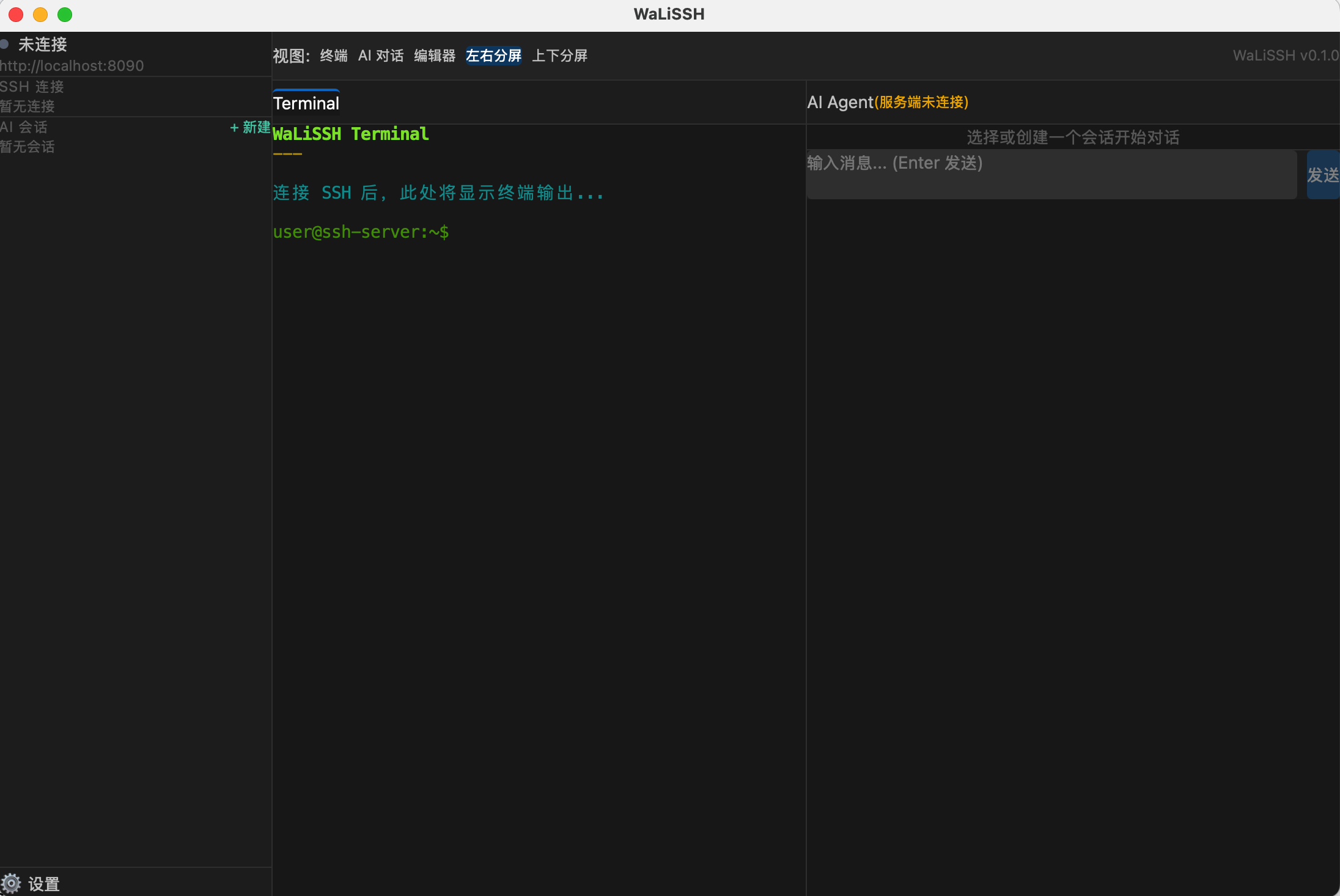
这个 UI 样式是小傅哥最早做的一个UI演示,再过程中也优化了几个版本。包括上一节最后看到的非常漂亮的UI。不知道你是否做了一个自己的一套UI没?
# 2.2 新版 VS Code 风格布局
这一节,我们将界面重构为VS Code 风格的多面板布局,这个布局就是 WaLiCode 的布局效果:
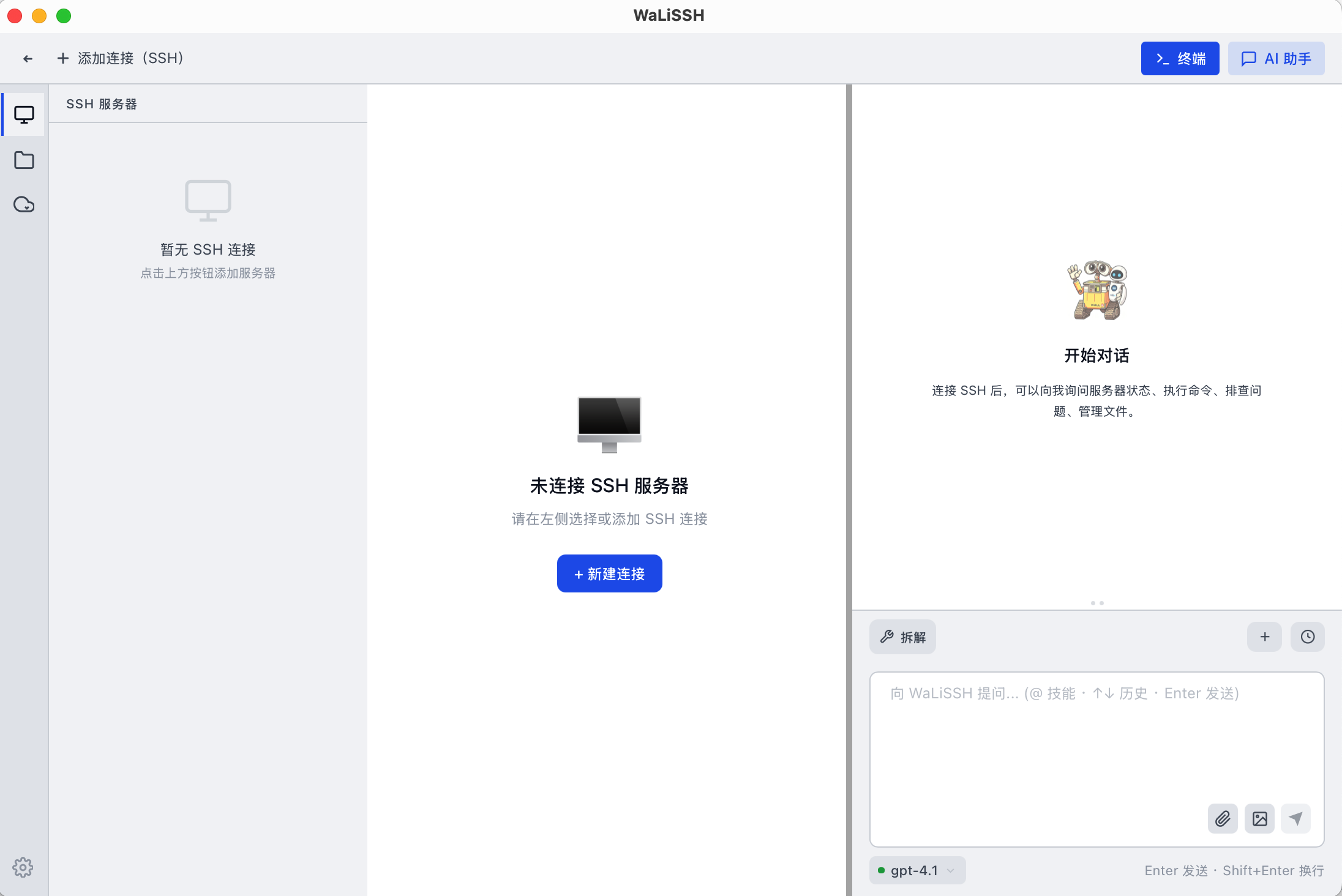
👩🏻🏫敲黑板:这个布局的核心思想是——"各司其职,灵活组合"。ActivityBar 做导航、LeftSidebar 做内容面板、Terminal 做核心工作区、RightSidebar 做 AI 辅助。每个区域可以独立显示/隐藏、独立调整宽度,就像 VS Code 一样!
如果你最开始不会设计UI,不知道怎么提问,那么就去找一些大厂过往做好的UI,先截图让 AI IDE 设计一版,之后再用这个版本做调整。walissh 的 ui 就是使用 walicode 的截图做的参考设计。

京公网安备 11030102010881号
| GPL Licensed | Copyright © 2019 小傅哥,All rights reserved.